We can't find the internet
Attempting to reconnect
Something went wrong!
Hang in there while we get back on track
Synchroniser ses dossiers avec le cloud
Gardez vos fichiers a jour entre ordinateur et smartphone sans perdre la main sur leur rangement.
Introduction
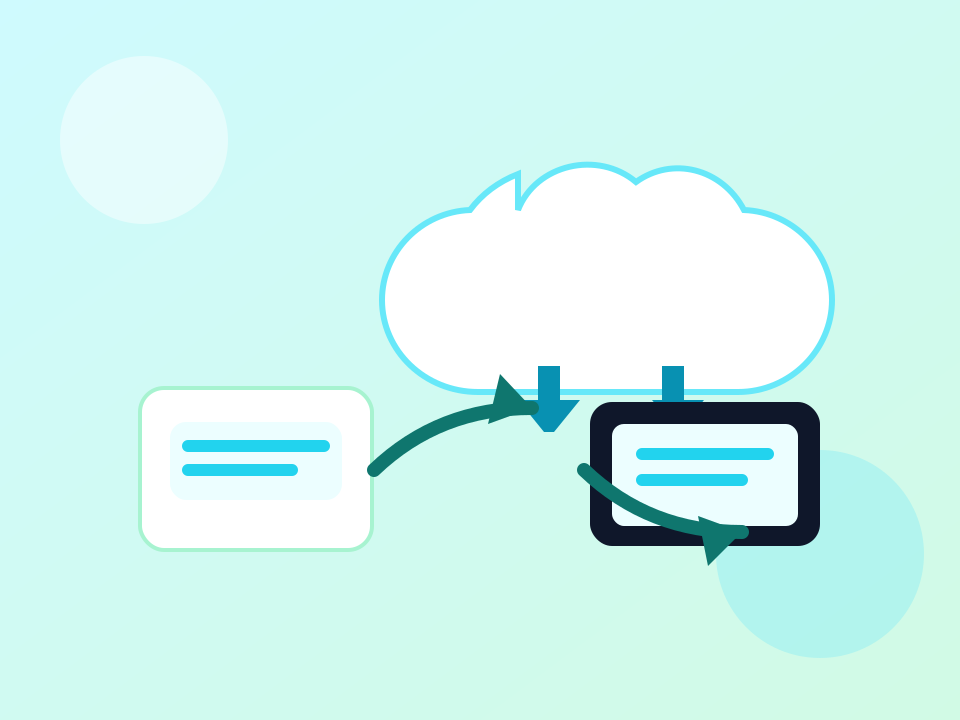
La synchronisation cloud recopie certains dossiers sur plusieurs appareils. C'est pratique pour retrouver ses documents partout, a condition de choisir les bons dossiers et de comprendre ce qui est partage.
Choisir le bon service
Utilisez un service connu, compatible avec vos appareils et adapte a votre espace de stockage.
- OneDrive, Google Drive, iCloud, Dropbox ou equivalent.
- Verifiez l'espace gratuit disponible.
- Notez le compte utilise pour ne pas le confondre avec un autre.
Installer l'application sur vos appareils
Connectez le meme compte sur l'ordinateur et, si besoin, sur le telephone.
- Telechargez l'application officielle.
- Connectez-vous avec vos identifiants.
- Activez la synchronisation uniquement sur les appareils que vous maitrisez.
💡 Astuce
Installez d'abord sur l'ordinateur principal pour choisir calmement vos dossiers.
Selectionner seulement les dossiers utiles
Ne synchronisez pas tout votre ordinateur sans tri prealable.
- Documents administratifs importants.
- Photos que vous voulez retrouver partout.
- Dossiers de travail ou de formation en cours.
⚠️ Attention
Synchroniser le Bureau ou le dossier Telechargements entier sans tri peut vite creer du desordre.
Comprendre les symboles de synchronisation
Les icones indiquent si le fichier est en ligne, en cours d'envoi ou deja disponible hors connexion.
- Nuage : fichier present en ligne.
- Coche verte : fichier synchronise et disponible sur l'appareil.
- Fleches circulaires : synchronisation en cours.
Eviter les erreurs courantes
Un cloud n'est utile que si vous gardez une structure claire et des habitudes simples.
- Ne deplacez pas brutalement des centaines de fichiers d'un coup sans test.
- Verifiez la fin de la synchronisation avant d'eteindre l'ordinateur.
- Gardez une copie locale ou sur cle USB pour les documents vraiment critiques.
Votre synchronisation est bien en place si...
Ces trois points montrent que le systeme est fiable au quotidien.
Votre avis nous interesse
Votre avis nous aide à améliorer nos tutoriels
🎉 Félicitations ! Étape suivante
Terminez la section avec une routine automatique pour garder vos dossiers propres.