We can't find the internet
Attempting to reconnect
Something went wrong!
Hang in there while we get back on track
Se connecter à un service public avec itsme
Utilisez itsme pour confirmer votre identité et accéder plus facilement à de nombreux services en ligne.
Introduction
itsme est une solution d'identification numérique utilisée en Belgique. Pour vous connecter à un service public, vous devez avoir l'application installée et activée. Ensuite, la connexion se fait en quelques confirmations sur votre téléphone.
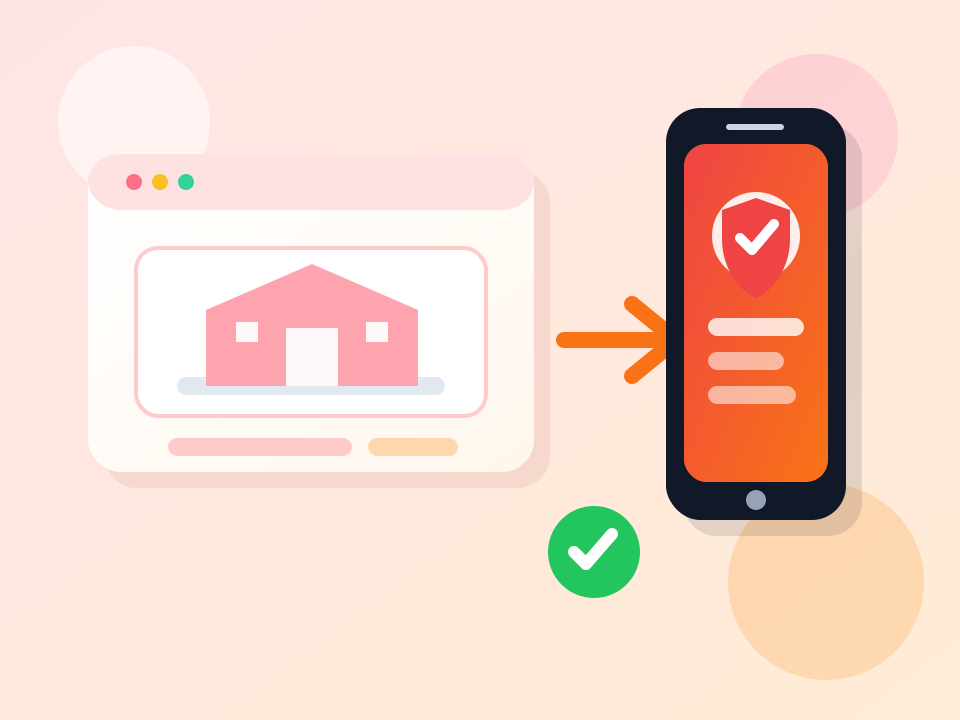
Vérifier que votre application itsme est prête
Installez l'application si nécessaire et assurez-vous que votre compte est déjà activé.
- Ouvrez l'application itsme sur votre smartphone.
- Vérifiez que vous arrivez bien sur l'écran principal sans erreur.
- Gardez votre téléphone à portée de main pour confirmer la connexion.
💡 Astuce
Si votre compte n'est pas encore activé, suivez la procédure proposée par itsme via votre banque partenaire ou avec votre eID.
Aller sur le site du service public
Depuis votre ordinateur ou votre téléphone, ouvrez le site sur lequel vous devez vous identifier.
- Recherchez le bouton “Se connecter” ou “Mon compte”.
- Préparez-vous à choisir une méthode d'identification.
⚠️ Attention
Passez toujours par l'adresse officielle du service public et évitez les liens reçus dans des messages suspects.
Choisir la connexion avec itsme
Sélectionnez itsme parmi les méthodes proposées par le site.
Le site peut vous demander votre numéro de téléphone ou afficher directement une demande à confirmer dans l'application.
Confirmer la demande dans l'application
Ouvrez la notification itsme puis confirmez la connexion sur votre téléphone.
- Lisez le nom du service demandé.
- Validez avec votre code itsme ou la méthode biométrique activée.
- Patientez quelques secondes pendant la vérification.
💡 Astuce
Vérifiez le nom du site affiché dans l'application avant d'accepter.
Revenir sur le site et vérifier l'accès
Après confirmation, le site vous connecte automatiquement à votre espace.
- Attendez la redirection complète vers votre compte.
- Vérifiez que votre nom ou votre espace personnel apparaît bien.
- Déconnectez-vous à la fin si vous êtes sur un appareil partagé.
Comment savoir si c'est réussi ?
Voici les signes qui montrent que la connexion est bien validée.
Votre avis nous intéresse
Votre avis nous aide à améliorer nos tutoriels
🎉 Félicitations ! Étape suivante
Complétez ce parcours avec les bons réflexes de sécurité avant de partager vos données.